

3.19.2012
Setting Modem Huwaei Tipe EC156 pada Ubuntu 11.10
Pada kesempatan kali ini kita akan mencoba konfigurasi
modem huawei agar bisa berjalan pada linux ubuntu 11.10 dengan bantuan
WvDial. WvDial adalah baris perintah driver
pppd. WvDial memiliki dua komponen utama yaitu wvdialconf dan wvdial. Untuk
menjalankan Keduanya tool tersebut harus
sebagai root.
wvdialconf berfungsi untuk mendeteksi modem Anda, besar maksimum baud rate, string inisialisasi dan menghasilkan atau update konfigurasi wvdial.conf
install
wvdial
$sudo apt-get install wvdial
|
Jika belum ada internet silahkan download paket-paket berikut ini. Dari warnet atau minjem koneksi tentangga, komputer percobaan intel 32 bit.
|
wvdial_1.61-2_i386.deb
|
Untuk install paket gunakan terminal
lagi, masuk dalam folder paket kemudian jalankan perintah dibawah ini.
$sudo dpkg
-i *.deb
|
Ok. Kita langsung saja buka file konfigurasi wvdial.conf yang terletak pada /etc/wvdial.conf menggunakan editor gedit.
$ sudo gedit /etc/wvdial.conf
|
Lalu kopikan konfigurasi berikut ke dalam wvdial.conf dan jangan lupa save.
[Dialer Defaults]
Init2 = ATQ0 V1 E1 S0=0 &C1 &D2 +FCLASS=0
Modem Type = Analog Modem
; Phone =
ISDN = 0
; Username =
Init1 = ATZ
; Password =
Modem = /dev/ttyUSB3
Baud = 9600
[Dialer AHA]
Init1 = ATZ
Init2 = ATQ0 V1 E1 S0=0 &C1 &D2 +FCLASS=0
Modem = /dev/ttyUSB0
Phone = #777
Idle Seconds = 300
Password = aha
Modem Type = USB Modem
Stupid Mode = 1
Compuserve = 0
Baud = 921600
Auto DNS = 1
Dial Command = ATDT
Ask Password = 0
ISDN = 0
Username = aha@aha.co.id
|

Kemudian kita akan menjalankan wvdial
untuk melakukan koneksi internet.
$ sudo wvdial aha
|
Jika output seperti dibawah ini berarti modem sudah terkoneksi dengan internet.

Untuk mencoba bukalah browser anda,
(^_^) selamat mencoba
by Iip Yulianto W
by Iip Yulianto W
<-- selesai
-->
Read More ..
3.17.2012
Pengenalan Android

Apa itu android?
Android adalah sistem operasi untuk telepon seluler yang berbasis Linux. Android menyediakan platform terbuka bagi para pengembang
dalam menciptakan aplikasi mereka sendiri untuk digunakan oleh bermacam peranti
bergerak. Disediakan pula Android SDK (software Development kit) sebagai alat
bantu dan API (Application Programming Interface) diperlukan untuk mulai
mengembangkan aplikasi pada platform Android menggunakan bahasa pemrograman
Java.
Fitur
· Application framework : memungkinkan penggunaan dan
penghapusan komponen yang tersedia.
· Dalvik virtual machine : mesin virtual yang dioptimalkan
untuk perangkat mobile.
· Integrated browser berdasarkan engine open source WebKit.
· Grafis yang dioptimalkan dan didukung oleh perpustakaan grafis
2D, grafis 3D berdasarkan spesifikasi opengl ES 1,0 (Opsional akselerasi
hardware).
· SQLite untuk penyimpanan data yang
terstruktur.
· Media support yang mendukung audio, video, dan
gambar (MPEG4, H.264, MP3, AAC, AMR, JPG, PNG, GIF).
· GSM Telephony (tergantung hardware).
· Bluetooth, EDGE, 3G, dan WiFi (tergantung hardware).
· Kamera, GPS, Kompas, dan accelerometer
(tergantung hardware).
· Lingkungan
Development yang lengkap termasuk
perangkat emulator, alat-alat untuk debugging, profil memori dan kinerja, dan
plugin untuk Eclipse IDE.
Arsitektur Android
Arsitektur android dapat dilihat pada gambar berikut :
Arsitektur android dapat dilihat pada gambar berikut :

1. Applications
Ini adalah layer dimana user
berhubungan dengan aplikasi, di layer ini terdapat tempat user mendownload
aplikasi, melakukan instalasi aplikasi. Di layer ini juga terdapat aplikasi
inti seperti email client, sms, kalender, peta, browser, kontak dll.
2. Applications
Framework
Android memberikan ruang kepada
pengembang untuk membangun aplikasi yang baik dan inovatif. Pengembang bebas
mengakses perangkat keras, akses informasi resources, menjalankan service
background, dll. Pengembang diberi akses untuk menuju API framework seperti
yang dilakukan oleh aplikasi inti. Arsitektur aplikasi dirancang supaya kita
dengan mudah menggunakan kembali komponen yang sudah digunakan (reuse).
3. Libraries
Layer ini adalah tempat dimana
fitur-fitur android berada, biasanya pembuat aplikasi mengakses libraries untuk
menjalankan aplikasinya.
4. Android
Runtime
Layer ini membuat aplikasi android
dapat dijalankan dimana dalam prosesnya menggunakan implementasi linux. Android
Run Time dibagi menjadi 2 bagian yaitu:
- Core Libraries
- DVM (Dalvik Virtual Machine)
5. Linux
Kernel
Linux Kernel adalah layer dimana inti dari
OS Android berisi file-file system yang mengatur sistem processing, memory, resources, driver dan os android
lainnya.
Keuntungan
Android
Ada
banyak keuntungan untuk mengembangkan Applikasi berbasis Android :
1.
Biaya
yang rendah untuk memulai mengembangkan Aplaikasi, SDK Tools bebas untuk di
download dan multi platform. biaya yang terjangkau untuk mendistribusikan
applikasi di Android Market.
2. Model
Distribusi yang terbuka. Banyak vendor handset yang mengembangkan dan
mengaplikasikan Android dengan beberapa fitur canggih, harga relatif murah dan
terjangkau. Pengembang bebas mendistribusikan Aplikasi bisa melalui Google
Android Market atau melalui saluran distribusi yang lain seperti Amazon App
Store, dll.
3. Dukungan
multi-platform. Ada berbagai macam perangkat keras didukung oleh OS Android,
termasuk telepon yang berbeda dan komputer tablet. Pengembangan platform dapat
dijalankan pada Windows, Mac OS atau Linux.
4. Dukungan
multi-carrier. Sejumlah besar operator telekomunikasi saat ini menawarkan
dukungan terhadap ponsel Android.
5.
Banyak
Aplikasi yang dapat didownload di Android Market
6.
Pengembangan
dan update OS tersedia.
Versi
Android
Berikut
adalah perkembangan versi Android :
Android
versi awal ( 2007 – 2008 )
Pada
September 2007 Google mengajukan hak paten aplikasi telepon seluler. Google
mengenalkan Nexus One, salah satu jenis telepon pintar GSM yang menggunakan
Android pada sistem operasinya. Telepon seluler ini diproduksi oleh HTC
Corporation dan tersedia di pasaran pada 5 Januari 2010.
Pada 9
Desember 2008, diumumkan anggota baru yang bergabung dalam program kerja
Android ARM Holdings, Atheros Communications, diproduksi oleh Asustek Computer
Inc, Garmin Ltd, Softbank, Sony Ericsson, Toshiba Corp, dan Vodafone Group Plc.
Seiring pembentukan Open Handset Alliance, OHA mengumumkan produk perdana
mereka, Android, perangkat bergerak (mobile) yang merupakan modifikasi kernel
Linux 2.6. Sejak Android dirilis telah dilakukan berbagai pembaruan berupa
perbaikan bug dan penambahan fitur baru.
Smartphone
yang memakai sistem operasi Android adalah HTC Dream, yang dirilis pada 22
Oktober 2008. Pada penghujung tahun 2009 diperkirakan di dunia ini paling
sedikit terdapat 18 jenis telepon seluler yang menggunakan Android.
Android
versi 1.1
Pada 9
Maret 2009, Google merilis Android versi 1.1. Android versi ini dilengkapi
dengan pembaruan estetis pada aplikasi, jam alarm, voice search (pencarian
suara), pengiriman pesan dengan Gmail, dan pemberitahuan email.
Android
versi 1.5 ( Cupcake )
Pada
pertengahan Mei 2009, Google kembali merilis telepon seluler dengan menggunakan
Android dan SDK (Software Development Kit) dengan versi 1.5 (Cupcake). Terdapat
beberapa pembaruan termasuk juga penambahan beberapa fitur dalam seluler versi
ini yakni kemampuan merekam dan menonton video dengan modus kamera, mengunggah
video ke Youtube dan gambar ke Picasa langsung dari telepon, dukungan Bluetooth
A2DP, kemampuan terhubung secara otomatis ke headset Bluetooth, animasi layar,
dan keyboard pada layar yang dapat disesuaikan dengan sistem.
Android
versi 1.6 ( Donut )
Donut
(versi 1.6) dirilis pada September dengan menampilkan proses pencarian yang
lebih baik dibanding sebelumnya, penggunaan baterai indikator dan kontrol
applet VPN. Fitur lainnya adalah galeri yang memungkinkan pengguna untuk
memilih foto yang akan dihapus; kamera, camcorder dan galeri yang
dintegrasikan; CDMA / EVDO, 802.1x, VPN, Gestures, dan Text-to-speech engine;
kemampuan dial kontak; teknologi text to change speech (tidak tersedia pada
semua ponsel); pengadaan resolusi VWGA.
Android
versi 2.0 / 2.1 ( Éclair )
Pada 3
Desember 2009 kembali diluncurkan ponsel Android dengan versi 2.0/2.1 (Eclair),
perubahan yang dilakukan adalah pengoptimalan hardware, peningkatan Google Maps
3.1.2, perubahan UI dengan browser baru dan dukungan HTML5, daftar kontak yang
baru, dukungan flash untuk kamera 3,2 MP, digital Zoom, dan Bluetooth 2.1.
Untuk
bergerak cepat dalam persaingan perangkat generasi berikut, Google melakukan
investasi dengan mengadakan kompetisi aplikasi mobile terbaik (killer apps -
aplikasi unggulan). Kompetisi ini berhadiah $25,000 bagi setiap pengembang
aplikasi terpilih. Kompetisi diadakan selama dua tahap yang tiap tahapnya
dipilih 50 aplikasi terbaik.
Dengan
semakin berkembangnya dan semakin bertambahnya jumlah handset Android, semakin
banyak pihak ketiga yang berminat untuk menyalurkan aplikasi mereka kepada
sistem operasi Android. Aplikasi terkenal yang diubah ke dalam sistem operasi
Android adalah Shazam, Backgrounds, dan WeatherBug. Sistem operasi Android
dalam situs Internet juga dianggap penting untuk menciptakan aplikasi Android
asli, contohnya oleh MySpace dan Facebook.
Android
versi 2.2 ( Froyo : Frozen Yoghurt )
Pada
20 Mei 2010, Android versi 2.2 (Froyo) diluncurkan. Perubahan-perubahan umumnya
terhadap versi-versi sebelumnya antara lain dukungan Adobe Flash 10.1,
kecepatan kinerja dan aplikasi 2 sampai 5 kali lebih cepat, intergrasi V8
JavaScript engine yang dipakai Google Chrome yang mempercepat kemampuan
rendering pada browser, pemasangan aplikasi dalam SD Card, kemampuan WiFi
Hotspot portabel, dan kemampuan auto update dalam aplikasi Android Market.
Android
versi 2.3 ( Gingerbread )
Pada 6
Desember 2010, Android versi 2.3 (Gingerbread) diluncurkan. Perubahan-perubahan
umum yang didapat dari Android versi ini antara lain peningkatan kemampuan
permainan (gaming), peningkatan fungsi copy paste, layar antar muka (User
Interface) didesain ulang, dukungan format video VP8 dan WebM, efek audio baru
(reverb, equalization, headphone virtualization, dan bass boost), dukungan
kemampuan Near Field Communication (NFC), dan dukungan jumlah kamera yang lebih
dari satu.
Android
versi 3.0 / 3.1 ( Honeycomb )
Android
Honeycomb dirancang khusus untuk tablet. Android versi ini mendukung ukuran
layar yang lebih besar. User Interface pada Honeycomb juga berbeda karena sudah
didesain untuk tablet. Honeycomb juga mendukung multi prosesor dan juga
akselerasi perangkat keras (hardware) untuk grafis. Tablet pertama yang dibuat
dengan menjalankan Honeycomb adalah Motorola Xoom.
Android
versi 4.0 ( Ice Cream Sandwich)
Diumumkan
pada tanggal 19 Oktober 2011, membawa fitur Honeycomb untuk smartphone dan
menambahkan fitur baru termasuk membuka kunci dengan pengenalan wajah, jaringan
data pemantauan penggunaan dan kontrol, terpadu kontak jaringan sosial,
perangkat tambahan fotografi, mencari email secara offline, dan berbagi informasi
dengan menggunakan NFC.
Setelah kita ketahui versi Android ini, perlu
diketahui bahwa nama lain dari versi-versi tersebut diambil oleh Google dari
nama makanan penutup.
By Dede Dwi Anggara, di publish pada Blog : dethey19.blogspot.com
By Dede Dwi Anggara, di publish pada Blog : dethey19.blogspot.com
3.16.2012
Cara Menginstall OS Android menggunakan VirtualBox

Pada tulisan kali ini saya akan mencoba menginstall Android Os for Handphone pada sebuah virtualbox .
Tahap persiapan :
Di asumsikan bahwa Virtual Box sudah ter install dengan baik
dan Andoid Os sudah di Di Download
Tahap Instalasi :
1.Jalankan Virtual BOx kemudian klik new
2. Kemudian isikan nama nya lalu pilih Os type : linux version : other
3.Alokasikan memory ,jika anda memiliki Ram yang besar maka alokasikan memory + 512 Mb
jika tidak 256 juga tidak apa - apa ..
4.Kemudian klik next aja sampai berhasil akhir (create) .
5.Setelah berhasil klik Start pada Virtual Box maka akan muncul tampilan untuk memilih lokasi
dari Os yang akan kita Install .
kurang lebih tampilannya sebagai berikut :

lalu klik gambar folder lalu cari tempat anda menyimpan Andoid OS anda ..
6. lalu klik next ,hingga Virtual Box berjalan .
7. Setelah itu akan muncul 5 pilihan ,jika anda ingin melihat terlebih dahulu tanpa harus install
pilih ,pilihan pertama .Tapi jika ingin langsung ke tahap Instalasi maka pilih pilihan no 5 .
8. Setelah dipilih menu nomor 5 maka proses layar hitam akan berjalan lalu akan muncul
tampilan Partisi .

9. Pilih create /modify partition
10. Karna pada awal tadi kita mengalokasikan 8 Gb ,maka Disk Drive yang tersedia /kosong adalah 8 Gb juga .

Nah sekarang kita tinggal membuat partisi Swap dan Androidnya .
Setelah berhasil seting virtual box pada tutorial pertama ,Sekarang kita akan lanjutkan Cara membuat partisi swap dan Linux untuk Androidnya .
Berikut caranya :
1.Pilih new (dengan menggunakan tab ,tanda arah ) kemudian pilih primary kemudian isikan size yang akan digunakan sebagai swapnya :
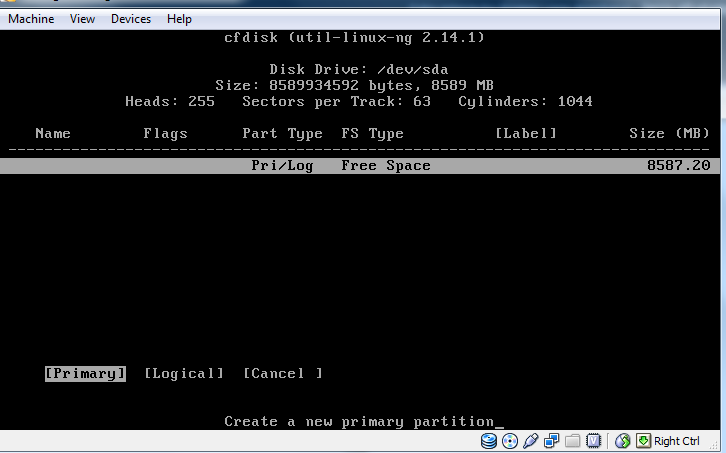

 masih pada partisi pertama lalu pilih type kemudian ketikkan angka 82 atau type Swap kemudian pilih write dan ketikkan yes.
3. Lalu pada free space /partisi yang belum terpakai ,akan dibuat pastisi Androidnya ,dengan
linux extended .

4.Sama seperti langkah diatas ,arahkan ke free space ,lalu pilih new kemudian enter (dengan
catatan free space digunakan semua buat Androidnya )
5.Kemudian pilih type dengan mengetikkan 05 atau type Extended .
6.Setelah itu pilih write lalu ketikkan yes maka partisi akan terbentuk .

Jika sudah berhasil mari kita lanjut ke bagian instalasi nya ..
Setelah partisi Swap dan Androidnya terbentuk maka kita akan lanjutkan ketahap berikutnya :
Instalasi Os Androidnya .
disini saya menggunakan Android 64 bits .
Berikut langkah selanjutnya :
 1.Pada select a partition pilih yang kedua atau pada partisi Linuxnya bukan partisi swapnya .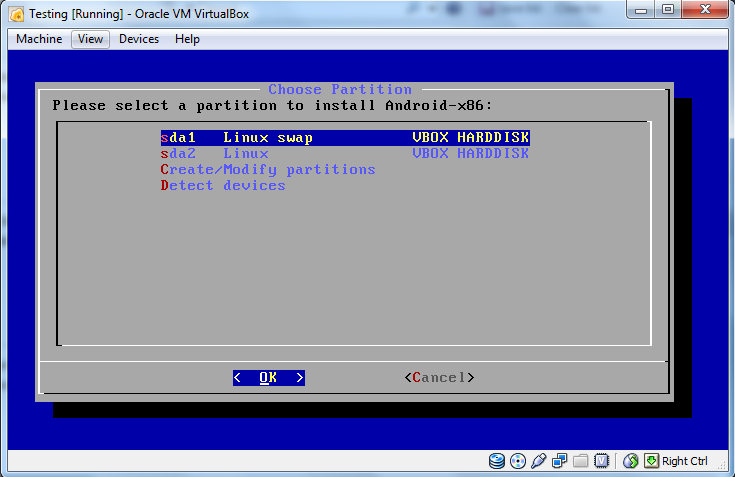
2.Pada type file system format pilih yang ext4 .

3.lalu next maka akan muncul kotak konfirmasi apakah anda benar2 mau memformat sda2 pilih
yes ,setelah itu proses formating akan berlangsung
4.Pada pilihan apakah anda ingin menginstal grub loader ,maka pilih ya .
(grub loader merupakan tampilan awal /pertama kali ketika Os booting ) .
5.Kemudian pilih yes lagi
6.Lalu akan muncul 3 pilihan maka pilih create a fake Sd card ,lalu enter aja

7. Tunggu hingga selesai ,lalu pilih Reboot .
Lalu Seting sedikit pada virtual box ,pada menu bar Device : Cd/Dvd drive hilangkan centang pada .iso dari Androidnya ,lalu kemudian poweroff virtual box ,kemudian hidupkan kembali maka akan muncul tampilan android yang telah berhasil kita Install .
Kurang lebih seperti gambar berikut :

Jika ada yang masih kurang jelas bisa tinggal komentar dibawah .
Jika semua langkah telah berhasil maka kita telah berhasil instalasi Androidnya .
By : Jerry Efrata Sitio
sumber : http://belajar-identifikasi.blogspot.com
Read More ..
Langganan:
Postingan (Atom)