3.06.2012

Pengenalan GIMP

GIMP adalah akronim untuk GNU Image Manipulation Program. Ini adalah program bebas didistribusikan untuk tugas-tugas seperti retouching foto, gambar komposisi dan authoring gambar.


GIMP memiliki banyak kemampuan. Hal ini dapat digunakan sebagai program paint yang sederhana, seorang ahli kualitas foto retouching program, sebuah sistem batch pengolahan online, sebuah produksi massa renderer gambar, format converter gambar, dll

GIMP dapat dikembangkan dan diekstensikan. Hal ini dirancang untuk dapat ditambah dengan plug-in dan ekstensi untuk melakukan apa saja. Advanced scripting interface yang memungkinkan semuanya dari tugas sederhana untuk prosedur gambar paling rumit untuk manipulasi mudah ditulis.

GIMP ditulis dan dikembangkan di bawah X11 pada platform UNIX. Tapi pada dasarnya kode yang sama juga berjalan di MS Windows dan Mac OS X.

Fitur Utama


  • Melukis
Penuh alat melukis termasuk Brush, Pencil, Airbrush, Clone, dll
Sub-pixel sampling untuk semua alat-alat cat kualitas tinggi untuk anti-aliasing
Sangat kuat pada gradien editor dan alat campuran
Mendukung sikat dan pola sistem
Tile berbasis manajemen memori sehingga ukuran gambar hanya dibatasi oleh ruang disk yang tersedia
Hampir tak terbatas jumlah gambar yang terbuka pada satu waktu

  • Manipulasi Lanjutan
Kendali alpha channel
Layer dan channel
Beberapa Undo / Redo (terbatas hanya oleh diskspace)
Lapisan teks yang dapat diedit
Transformasi alat termasuk memutar, skala, geser dan flip
Pemilihan alat termasuk persegi panjang, persegi panjang bulat, elips, bebas, fuzzy
Alat ekstraksi foreground
Alat canggih dalam melakukan pilihan jalur bezier dan polygonal.
Transformable jalur, pilihan transformable.
Quickmask untuk melukis pilihan

  • Extensible
Database prosedural untuk memanggil fungsi GIMP internal dari program

  • Eksternal seperti di Script-fu
Lanjutan scripting kemampuan (Skema, Python, Perl)
Plug-in yang memungkinkan untuk penambahan mudah format file baru dan filter efek baru
Lebih dari 100 plug-in sudah tersedia

  • Animasi
Memuat dan menyimpan animasi dalam format frame sebagai layer nyaman MNG dukungan
Bingkai Navigator (dalam GAP, GIMP Animation Package)
Kulit Bawang (dalam GAP, GIMP Animation Package)
Bluebox (dalam GAP, GIMP Animation Package)

  • Penanganan berkas
Format file yang didukung termasuk bmp, gif, jpeg, MNG, PCX, pdf, png, ps, psd, svg, tiff, tga, xpm, dan banyak lainnya
Beban, menampilkan, mengkonversi, menyimpan ke format banyak file
SVG path impor / ekspor

Untuk menginstallnya Pada Linux, silahkan ikuti cara ini:
Buka Terminal(Applications - Accessories - Terminal) dan copy-paste perintah ini ke Terminal.
sudo apt-get update && sudo apt-get install gimp
Jika anda menggunakan ubuntu bisa langsung menginstallnya melalui Ubuntu Software
Center.
Untuk memperbarui versi terbarunya bisa dengan cara:
Buka Terminal(Applications - Accessories - Terminal) dan copy-paste perintah ini ke Terminal.
sudo add-apt-repository ppa:ferramroberto/linuxfreedomlucid
Selesai, sekarang upgrade GIMP ke GIMP 2.6.9.
sudo apt-get update && sudo apt-get upgrade


Penjelasan Fungsi Tools
Selection Tools


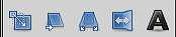
Rectangular Selection – Untuk memilih area dalam bentuk segi empat.
Circular Selection - Untuk memilih area dalam bentuk lingkaran.
Lasso Selection - Untuk memilih area dalam bentuk tertentu.
Color Selection - Untuk memilih semua area tertentu dengan menentukan warna.
Shape Selection - Untuk memilih area berdasarkan bentuk yang diinginkan.

Tools yang sering digunakan


Path Creator – Sama seperti Shape Selector tapi lebih kaya fungsi
Eyedropper – Mengatur warna Foreground berdasarkan warna yang dipilih pada gambar.
Zoom – Memperbesar dan memperkecil gambar.
Measure – Mengukur jarak dan sudut
Move – Memindahkan gambar
Resizer - Crop atau merubah ukuran gambar

Penskalaan


Alat-alat ini memungkinkan Anda untuk penskalaan dan memutar kanvas Anda dalam
berbagai cara.

Fill Tools


Paint Bucket - Fills canvas with foreground color.
Gradient - Fills canvas with a color gradient.

Drawing Tools


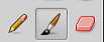
Pencil – Menggambar dengan pensil.
Brush - Menggambar dengan kuas.
Airbrush - Menggambar dengan air brush, dengan fitur yang banyak
Pen - Menggambar dengan pulpen.
Eraser – Menghapus dari layer atau selection

Paintbrush


Ini adalah panel info tantang Tools yang dipilih. Terletak di bawah daerah pemilihan alat. Di sini Anda akan dapat menyesuaikan pilihan untuk perangkat Anda. Tergantung pada alat yang telah Anda pilih, pilihan yang berbeda akan muncul.

Layer


Layer, terletak di kanvas terpisah di atas satu sama lain. Mereka dapat dimanipulasi tanpa mempengaruhi lapisan lainnya. Jadi, contohnya saya mungkin memiliki satu lapisan dengan latar belakang dan lapisan lain di atasnya dengan pohon. Saya kemudian bisa mengedit pohon tanpa perlu khawatir mengacaukan latar belakang.

By Banu Adi Witono

Read More ..

3.05.2012

Instalasi Raid 5 dan LVM Menggunakan OS centos 5.6

Pendahuluan
           
            Teknik menarik yang dimiliki oleh server dari segi media penyimpanan data adalah kemampuan untuk mengumpulkan banyak hardisk kecil menjadi satu kesatuan untuk membuat kapasitas hardisk yang lebih besar. Teknik ini disebut dengan RAID.
            RAID sendiri terdiri dari beberapa tipe, salah satu na RAID 0,1,2,3,4,5. teknik dasar dari RAID adalah striping, sebuah metode untuk menyatukan beberapa hardisk menjadi sebuah hardisk virtual.
            Setelah membuat hardisk RAID kita akan membuat LVM. Dengan adanya LVM memungkinkan kita untuk menambah atau mengurangi besar filesystem tanpa mengganggu data yang ada. Pada percobaan kali ini kita akan menambahkan RAID ke sistem LVM.
            MARIIIIIIIII kita langsung praktek dari pada banyak bacot ….!!!! btw percobaannya mengunakan VirtualBox.


Instalasi Server Centos


- Pada sesi instalasi bisa searching, karena mudah (sudah di pelajari dikelas Open Source ).


Instalasi RAID 5 


- Standar dari RAID 5 menggunakan 3 hardisk (setiap RAID punya kebutuhan yang berbeda2)

  1. Membuat format 3 hardisk yang akan diraid

# fdisk -l


#fdisk /dev/sdb


Untuk hardisk /dev/sdc dan /dev/sdd bisa menggunakan cara yang sama dengan konfigurasi /dev/sdb.
 
2.  Membuat RAID 5 menggunakan mdadm
#mdadm - - create /dev/md0  - -level=5 - -raid-devices=3 /dev/sdb1 /dev/sdc1 /dev/sdd1 

Cek RAID 5 yang telah dibuat
#mdadm - -detail /dev/md0

3.  Inisialisasi /dev/md0 untuk dapat digunakan LVM
#pvcreate /dev/md0


4.  Membuat volume group dengan nama raid
#vgcreate raid /dev/md0


5.  Melihat physical extend yang tersedia untuk digunakan pada bagian “FREE PE/Size”
#vgdisplay raid


6.  Membuat logical volume di volume group yang telah dibuat yaitu “raid” 
#lvcreate -l 5118 raid -n lvm0


7.  Membuat filesystem untuk lvm0, ext3 atau ext4
#mkfs.ext3 /dev/raid/lvm0

8.  Membuat folder mounting /dev/raid/lvm0 di /mnt/raid
#mkdir /mnt/raid
#mount /dev/raid/lvm0 /mnt/raid


9.  Konfigurasi agar lvm0 dibooting pada saat sistem dinyalakan
#nano /etc/fstab
< - - masukan data berikut ini - →
/dev/raid/lvm0       /mnt/raid      ext3    defaults  0 0


10. Reboot sistem
#reboot
< - - melihat apakah lvm0 telah berhasil termounting - - >
#df -h | grep raid


< - - SELESAI - - >

By Iip Yulianto W

Read More ..

3.03.2012

“Instalasi Netbeans pada Sistem Operasi Linux/Ubuntu”

Gde Brahupadhya S

Pendahuluan :
   
NetBeans dimulai pada tahun 1996 sebagai Xelfi (kata bermain pada Delphi), Java IDE proyek mahasiswa di bawah bimbingan Fakultas Matematika dan Fisika di Charles University di Praha . Pada tahun 1997 Staněk Romawi membentuk perusahaan sekitar proyek tersebut dan menghasilkan versi komersial NetBeans IDE hingga kemudian dibeli oleh Sun Microsystems pada tahun 1999.

Netbeans adalah program atau software yang berfungsi membangun aplikasi berbasis pemprograman java baik Web, Desktop, Java Mobile dll.

Dalam instalasi netbeans yang kita butuhkan adalah
a. JDK (exstensi bin ataupun sh pada linux)
b. Netbeans...(esxtensi sh)
i. JDK adalah Java Development Kit yang berfungsi sebagai platform library Java.


Instalasi :

1.    copy file JDK ke Desktop anda.
2.    Masuk ke terminal dan ketik
    instalasi atau extract JDK
cd Desktop/
- anda berada pada directory atau folder Desktop
sudo ./jdk-6u21-linux-i586_001.bin
(tergantung versi jdk yang di gunakan)
- maka tunggu proses extract sampai muncul
Press Enter to continue..... lalu ENTER

- instalasi JDK pun selesai, sekarang kita pindahkan hasil exstract tadi ke directory /usr/local/ sehingga dapat di detect oleh Netbeans
sudo mv jdk1.6.0_21/ /usr/local/
    instalasi Netbeans.sh
- pastikan di terminal anda berada pada Desktop (~/Desktop$)
ketikan perintah :
sh netbeans-6.9.1-ml-linux_001.sh
- tunggu proses sampai


 - lalu next terus sampai
 - pastikan terisi dengan tepat


 - next dan install tunggu proses sampai selesai


Pengenalan Java Programing dengan Netbeans

- buka Netbeans 6.9.1
- buat project baru :  
File – New Project – Java – Java Application – Next – Isi Project name Hello Word (terserah) – Finish
- Pada Main.java 
- ketik perintah di bawah ini :


public class Main {
    public static void main(String[] args) {
        // TODO code application logic here
 String nama ="SESAR";
             System.out.println("Hallo "+nama);
    }
}
package javaapplication1;
public class Main {
    public static void main(String[] args) {
        // TODO code application logic here
 String nama ="SESAR";
            JOptionPane.showMessageDialog(null,"Hallo "+nama);
    }
}

- Untuk eksekusi atau Running Program dapat menggunakan F6 atau Shift+F6, tampilannya :


Read More ..

5.22.2010

Mirror Repository SaOS

Sekarang di sanata Dharma sudah mempunyai server lokal repository yang bertempat di base camp Sanata Dharma Open Source dan berisi repository ubuntu 9.10 dengan code name karmic dan ubuntu 10.04 dengan code name lucid.
Untuk lebih lanjut silahkan mengakses http://172.23.10.92/

Read More ..